![Leo_logo_no extended kb-01.png]](https://help.leo.tech/hs-fs/hubfs/Leo_logo_no%20extended%20kb-01.png?height=40&name=Leo_logo_no%20extended%20kb-01.png)
Le processus d'importation de données dans les registres a été amélioré. Le système fournit dorénavant de meilleures indications sur la manière de faire correspondre les colonnes de votre fichier Excel aux colonnes correspondantes du registre, vous guidant ainsi à chaque étape pour garantir une importation fiable et sans erreur.
Pour importer des données dans un registre, suivez les étapes ci-dessous :
Étape 1 - Lancer une nouvelle importation
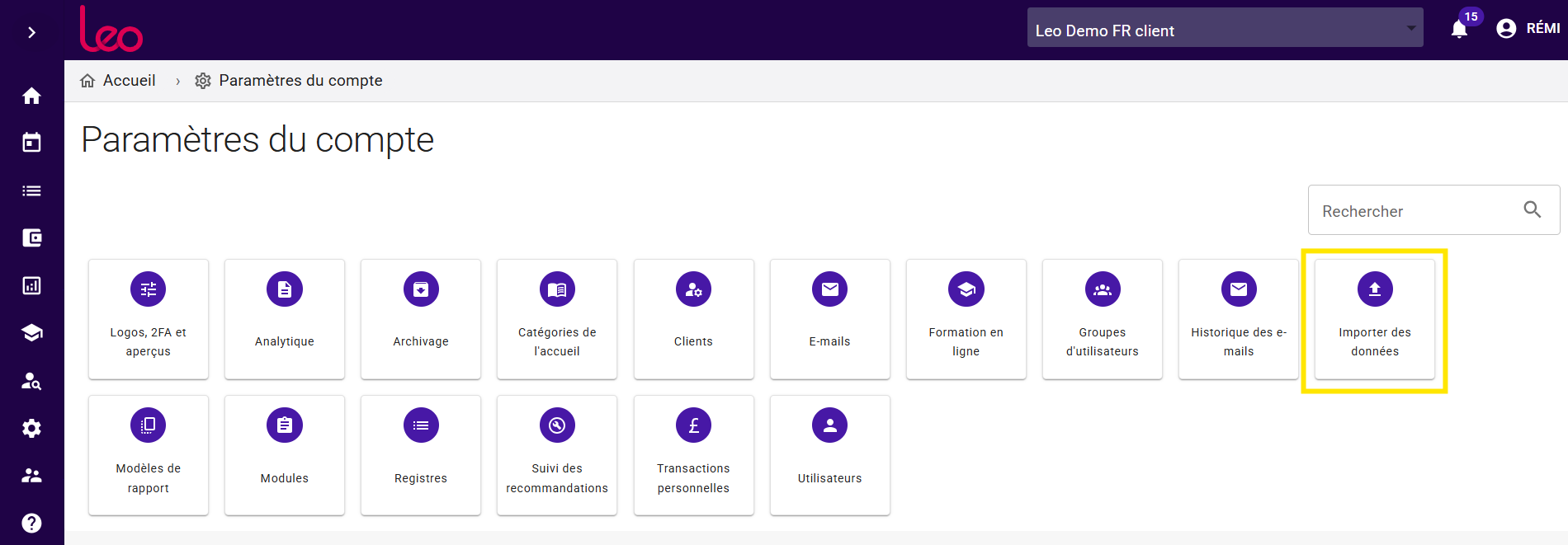
- Rendez-vous dans les paramètres de votre compte Leo.
- Cliquez sur « Importer des données ».
- Cliquez sur « + Nouvelle importation ».
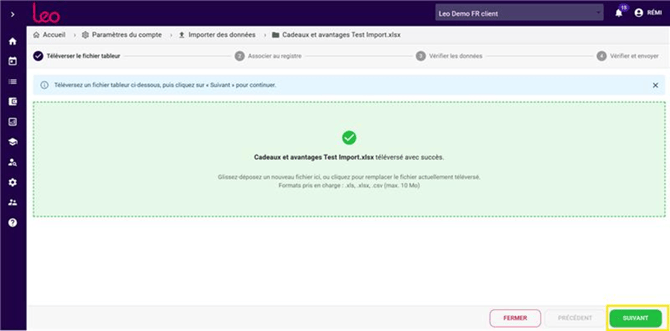
- Sélectionnez votre fichier Excel.
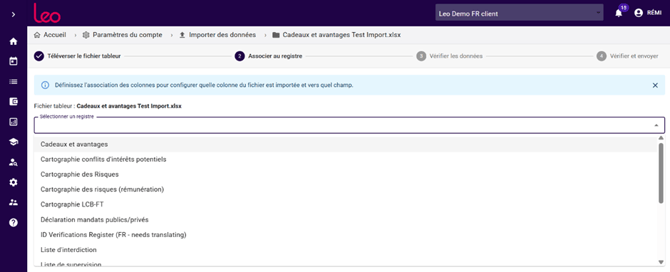
- Sélectionnez le registre dans lequel vous souhaitez importer vos données.
Étape 2 — Associer les colonnes
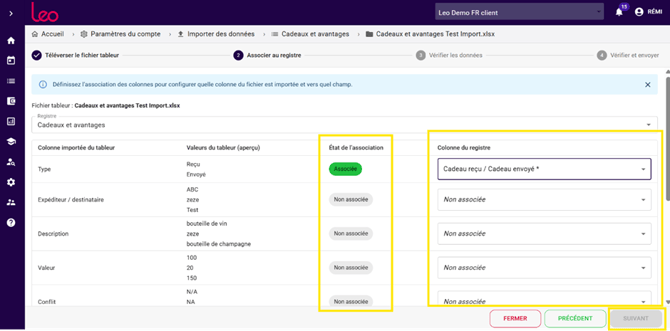
- Pour chaque colonne de votre fichier Excel, faites passer son état de « Non associé » à « Associé » en sélectionnant la colonne du registre dans laquelle les données devront apparaître.
- Une fois toutes les colonnes associées, cliquez sur « Suivant ».
Étape 3 — Vérifier les données et corriger les erreurs
- Cette étape vous permet de contrôler les données avant leur importation.
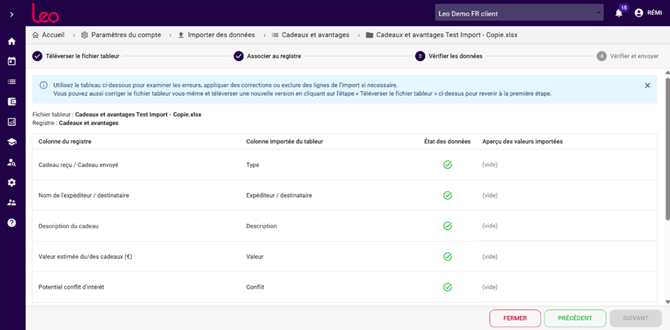
- Si une erreur est détectée, cliquez dessus : une fenêtre contextuelle apparaît vous invitant à renseigner la valeur prise en charge par la colonne du registre concernée.

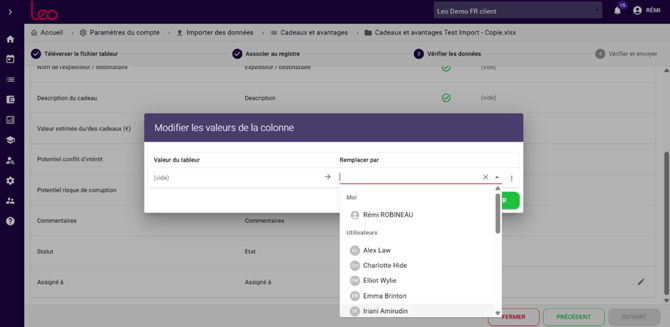
- Une fois les corrections effectuées, cliquez sur « Suivant ».
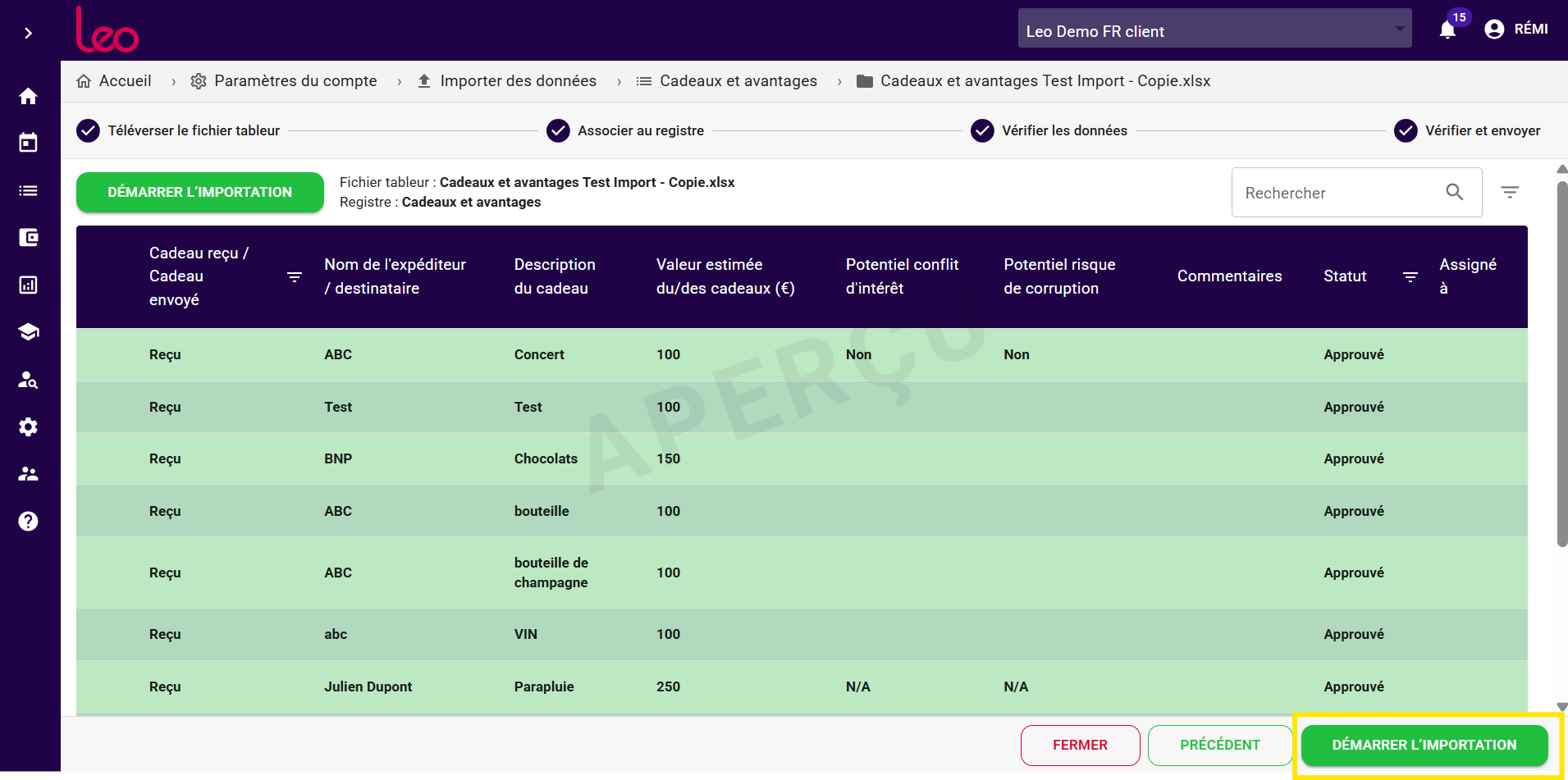
Étape 4 — Visualiser et lancer l'importation
- Un aperçu des lignes à importer dans le registre vous est présenté.
- Si les données vous conviennent, cliquez sur « Démarrer l'importation » pour finaliser le processus.