![Leo_logo_no extended kb-01.png]](https://help.leo.tech/hs-fs/hubfs/Leo_logo_no%20extended%20kb-01.png?height=40&name=Leo_logo_no%20extended%20kb-01.png)
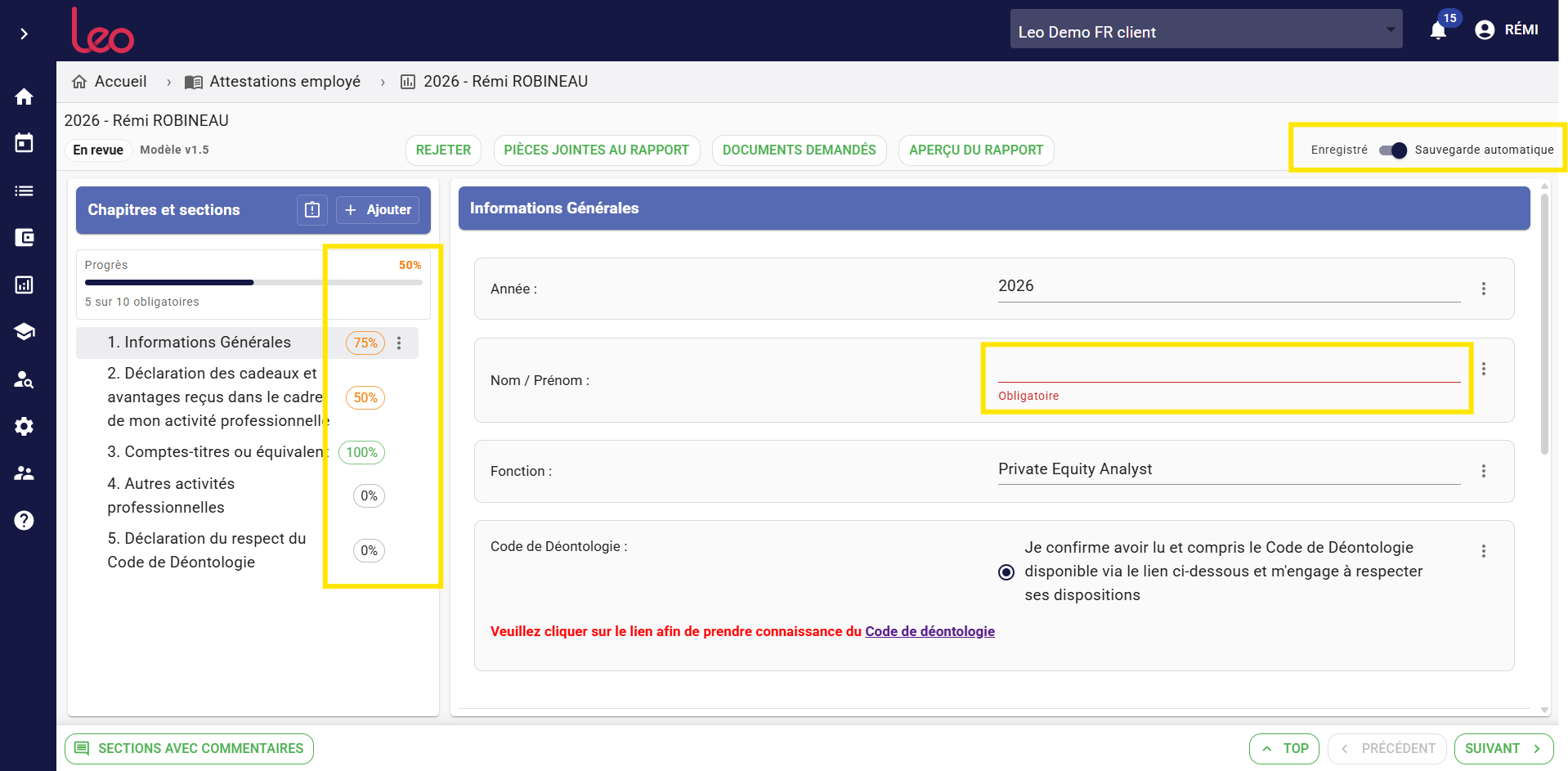
Cette nouvelle version introduit deux améliorations significatives destinées à optimiser votre expérience de saisie. Désormais, votre travail est enregistré automatiquement au fur et à mesure de votre avancement, vous prémunissant ainsi contre toute perte de données involontaire. Par ailleurs, chaque chapitre est accompagné d'un indicateur de progression en pourcentage, matérialisé par un code couleur, vous permettant d'identifier en un coup d'œil les sections complétées et les réponses manquantes.
Section des commentaires :
Il est dorénavant possible de mentionner directement vos collègues et les utilisateurs de votre organisation affectés au rapport depuis la section des commentaires, facilitant ainsi la communication et le suivi au sein de l'application. Les utilisateurs mentionnés recevront automatiquement une notification par e-mail.
Pour mentionner un utilisateur dans un commentaire, suivez les étapes ci-dessous :
- Rendez-vous dans la section souhaitée du rapport.
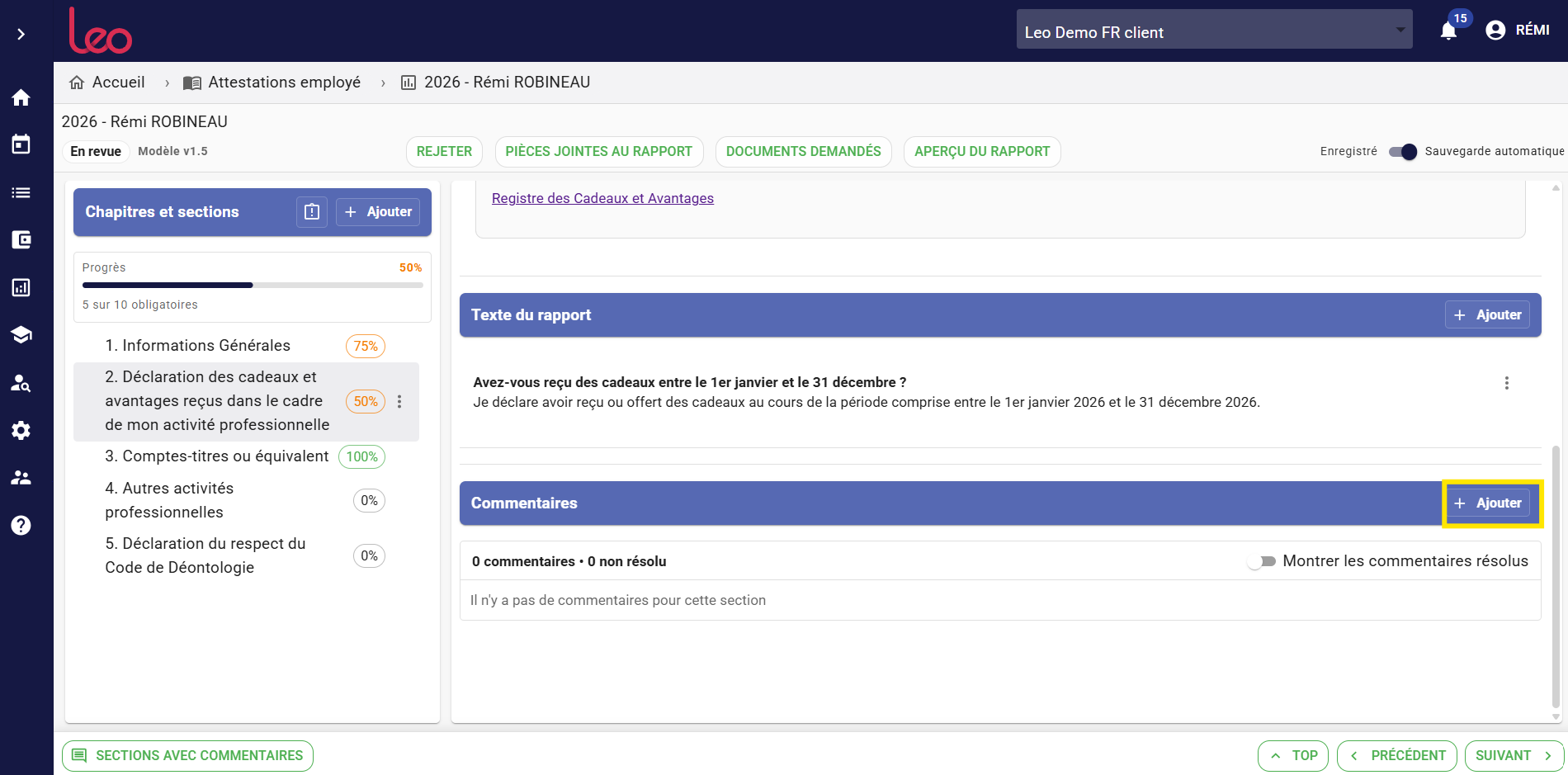
- Dans la zone des commentaires, cliquez sur « + Ajouter ».
- Saisissez le symbole @ : la liste des utilisateurs disponibles apparaît automatiquement.
- Sélectionnez l'utilisateur que vous souhaitez mentionner.
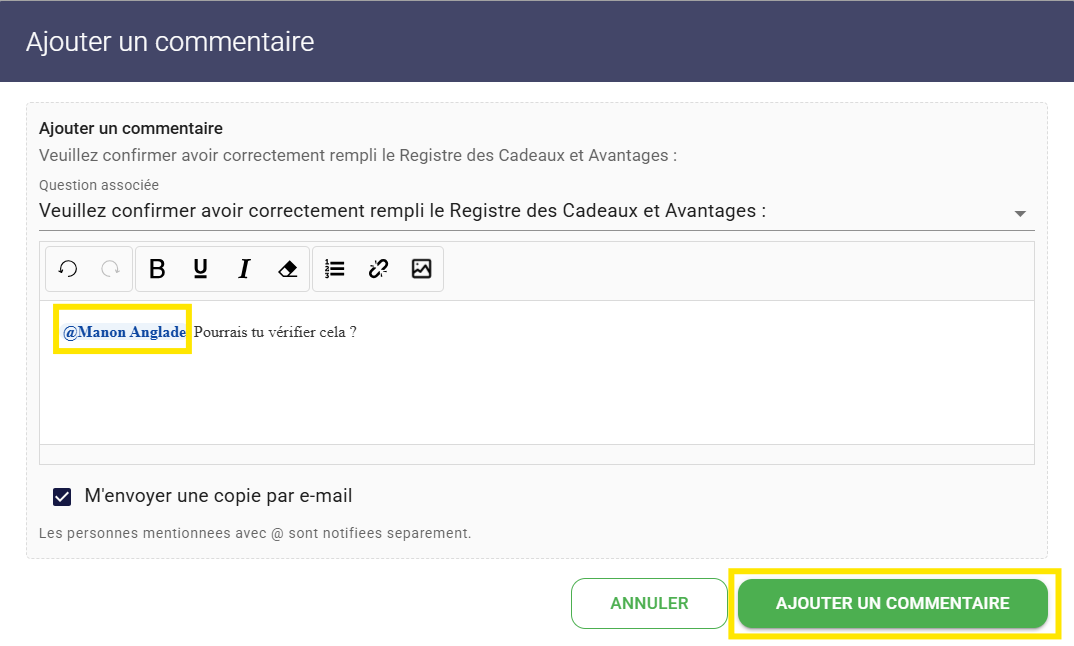
- Rédigez votre commentaire.
- Cliquez sur le bouton « Ajouter un commentaire » pour valider.
Signature et soumission :
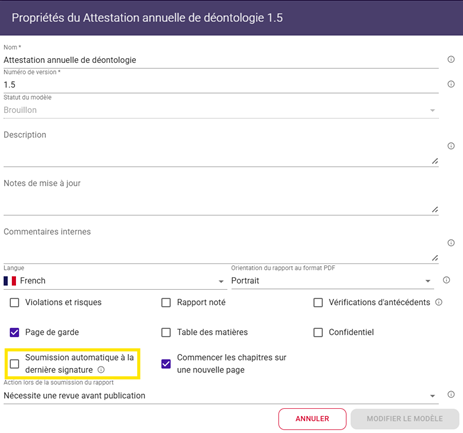
Les rapports peuvent dorénavant être configurés pour être automatiquement soumis dès leur dernière signature, directement depuis le paramétrage du modèle. Pour activer cette fonctionnalité, il est nécessaire soit de dupliquer un modèle existant, soit de créer un nouveau modèle.
Pour activer la soumission automatique, suivez les étapes ci-dessous :
Option 1 - Dupliquer un modèle existant
- Accédez à la liste de vos modèles.
- Sélectionnez le modèle concerné et dupliquez-le.
- Cochez la case « Soumission automatique à la dernière signature ».
- Enregistrez vos modifications.
Option 2 - Lors de la création d’un nouveau modèle
- Accédez à la liste de vos modèles et cliquez sur « + Nouveau modèle ».
- Renseignez les informations nécessaires à sa configuration.
- Cochez la case « Soumission automatique à la dernière signature ».
- Enregistrez vos modifications.
Une fois cette option activée, le rapport sera automatiquement soumis dès que la dernière signature requise aura été apposée.