![Leo_logo_no extended kb-01.png]](https://help.leo.tech/hs-fs/hubfs/Leo_logo_no%20extended%20kb-01.png?height=40&name=Leo_logo_no%20extended%20kb-01.png)
Les demandes de documents peuvent être configurées dans l'éditeur de modèles de rapport Leo et peuvent également être effectuées directement depuis le rapport.
Pour les documents qui devront être fournis à chaque fois qu'un rapport de ce type est créé, il est plus efficace de les configurer dans le modèle. De cette manière, vous pouvez définir la liste une seule fois.
Pour les documents qui varient en fonction des spécificités du rapport, vous pouvez les définir au niveau du rapport plutôt qu'au niveau du modèle.
Configuration des demandes de documents dans l'éditeur de modèles
Vous pouvez configurer les documents à demander directement dans l'éditeur de modèles de rapports Leo. Chaque fois qu'un rapport est créé à partir de ce modèle, toutes les demandes de documents prédéfinies apparaîtront déjà dans la section « DOCUMENTS DEMANDÉS » , prêtes à être attribuées et envoyées par e-mail.
Cette fonctionnalité vous permet de lier des documents spécifiques à un chapitre et/ou à une question. Ainsi, lorsque le destinataire de la demande télécharge le document, celui-ci est automatiquement lié à la section correspondante.
Pour configurer cette fonctionnalité :
- Accédez à Paramètres
- Modèles de rapport
- Créez, modifiez un brouillon ou dupliquez un modèle existant
Vous remarquerez dans l'éditeur de modèles un nouvel onglet intitulé « Documents démandés » :
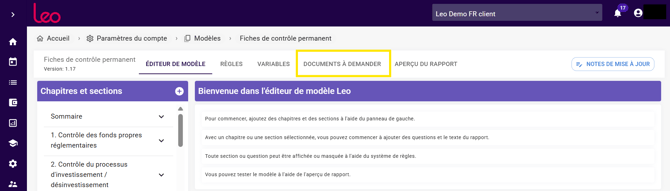
Vous pouvez configurer les documents à demander de trois manières différentes :
- Ajouter à partir des questions
- Document par chapitre
- Au niveau du rapport
1. Ajouter à partir d'une question :
Il s'agit d'une automatisation qui regroupe toutes les questions comportant une pièce jointe sous forme de documents requis.
- Cliquez sur l'onglet Documents à demandés
- Cliquez sur le bouton vert Ajouter depuis les questions
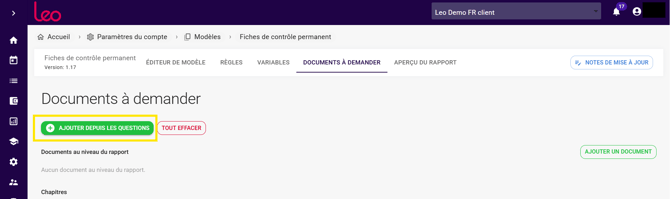
Cette action demandera à Leo de parcourir votre modèle à la recherche de toutes les questions pour lesquelles vous avez créé une question avec pièce jointe (celles qui comportent l'icône en forme de trombone à droite)...

...et créer automatiquement les demandes de documents.
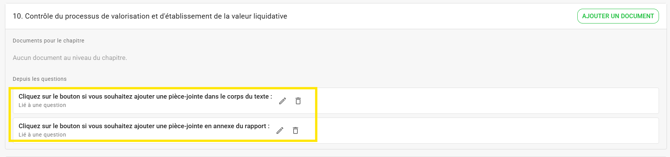
Vous pouvez également les modifier ou les supprimer à votre guise en cliquant sur l'icône correspondante.
Vous pouvez également cliquer sur le bouton « Tout effacer » pour supprimer tous les documents à demander de la liste.
2. Documents depuis les chapitres
Vous pouvez ajouter d'autres documents au chapitre en cliquant sur le bouton AJOUTER UN DOCUMENT dans le chapitre souhaité (par exemple, 1. AContrôle des fonds propres réglementaires) :

Une boîte de dialogue « AJOUTER UN DOCUMENT » s'ouvrira.
Donnez un nom à votre document et cliquez sur le bouton vert « AJOUTER » :
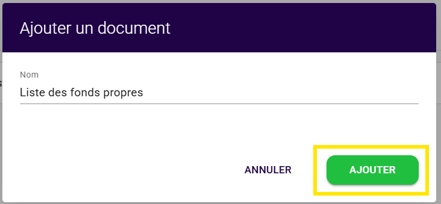
Cela ajoutera le nouveau document à la section « Documents pour le chapitre » :

Si vous l'avez ajouté par erreur au mauvais chapitre, pas de souci : cliquez sur l'icône en forme de crayon (« Modifier ») et la boîte de dialogue « Modifier le document » s'ouvrira. Vous pourrez alors modifier le nom et sélectionner le chapitre approprié du rapport dans le menu déroulant :
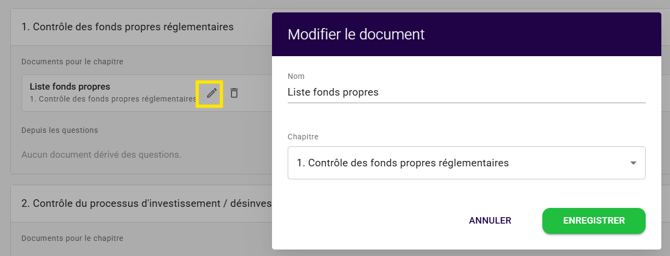
Il vous suffit de cliquer sur le bouton « ENREGISTRER » lorsque vous avez terminé, et Leo déplacera la demande de document vers le chapitre sélectionné.
3. Documents au niveau du rapport
Si vous avez des documents à joindre au rapport, mais qui ne correspondent à aucun chapitre ou question en particulier, vous pouvez les ajouter au niveau du rapport.
- Cliquez sur le bouton AJOUTER UN DOCUMENT
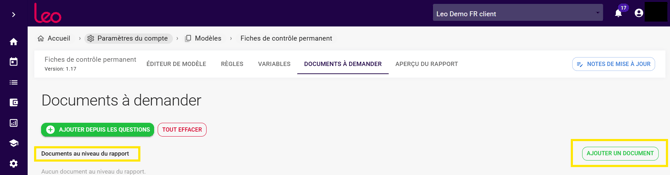
- La boîte de dialogue « Ajouter un document » s'ouvre ; saisissez le nom du document, puis cliquez sur AJOUTER
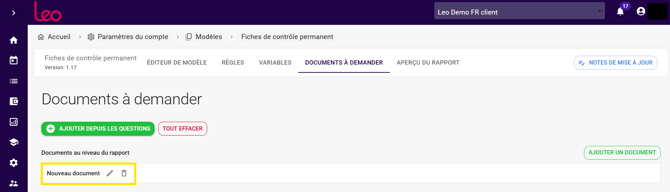
Le document apparaît désormais en haut de la page, dans la section « Documents au niveau du rapport ».
Une fois le modèle prêt, vous pouvez le valider pour qu'il soit utilisé dans les rapports correspondants. Tous les rapports basés sur ce modèle incluront automatiquement les demandes de documents configurées.
Dans l'éditeur de rapports
Pour créer un rapport à partir du modèle que vous venez de configurer, y compris les demandes de documents, assurez-vous d'abord d'avoir ajouté le nouveau modèle au module dans lequel ce rapport se trouve.
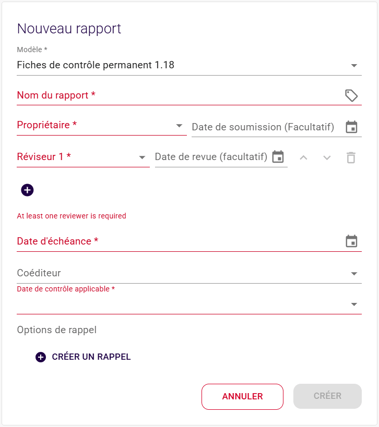
- Accédez au module sélectionné lors de la publication du modèle, cliquez sur le bouton « + NOUVEAU RAPPORT », sélectionnez le modèle et remplissez les champs restants.
- Cliquez sur le bouton vert « CRÉER ».
-
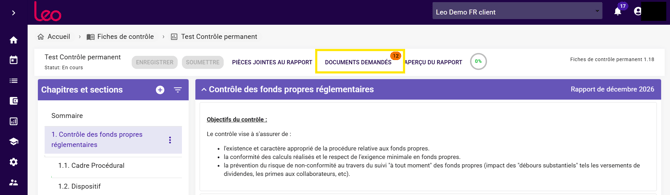
Accédez à votre rapport : vous verrez alors apparaître un nouvel onglet en haut de la page intitulé « DOCUMENTS DEMANDÉS » :
Note : Un cercle orange contenant un chiffre indique que la demande de document n'a pas encore été envoyée.
-
En cliquant, vous ouvrirez la boîte de dialogue « Documents demandés » :
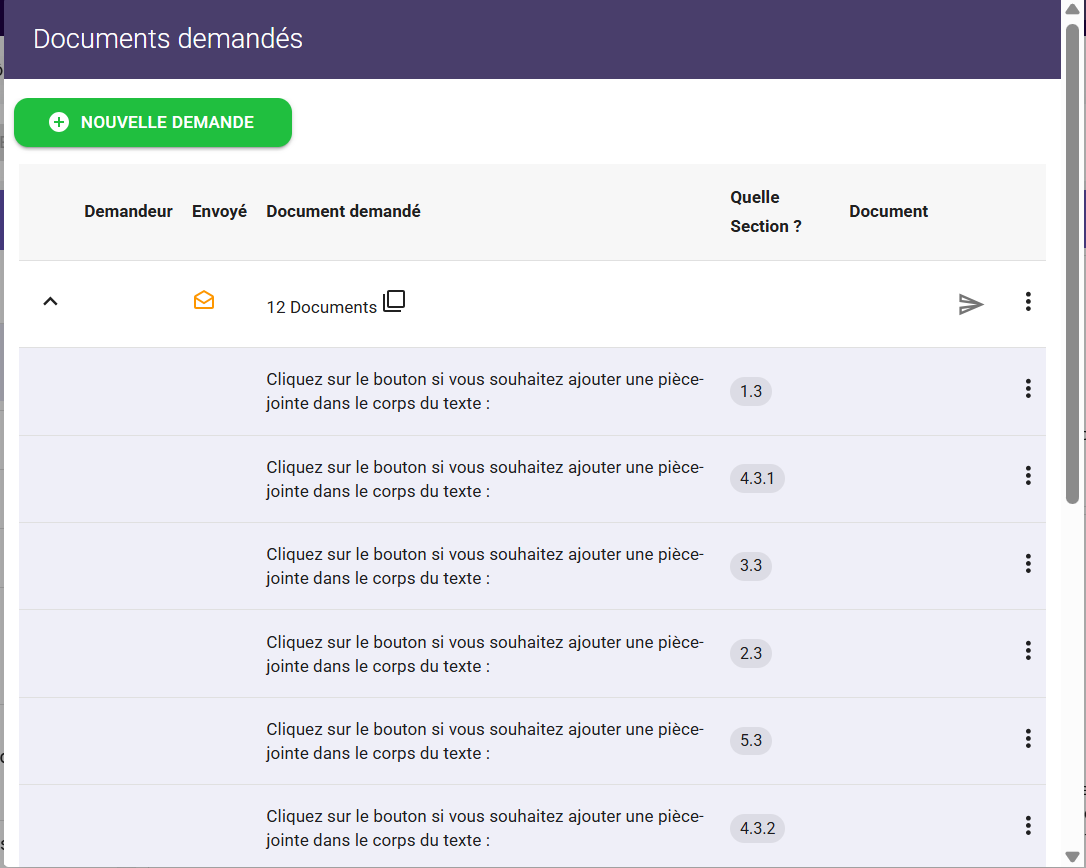
Cette vue affiche tous les documents tels qu'ils ont été configurés dans votre modèle ; elle comprend une colonne « Quelle Section ? » qui vous permet de voir à quel chapitre et à quelle question du rapport le document est associé.
Note : La liste est classée par ordre alphabétique selon le nom du document demandé et non selon le numéro de section.
Il manque un document ou vous avez besoin d'un document spécifique pour ce rapport ?
- Cliquez sur le bouton + NOUVELLE DEMANDE en haut de la page pour ajouter le nom du document et indiquer qui doit le fournir.
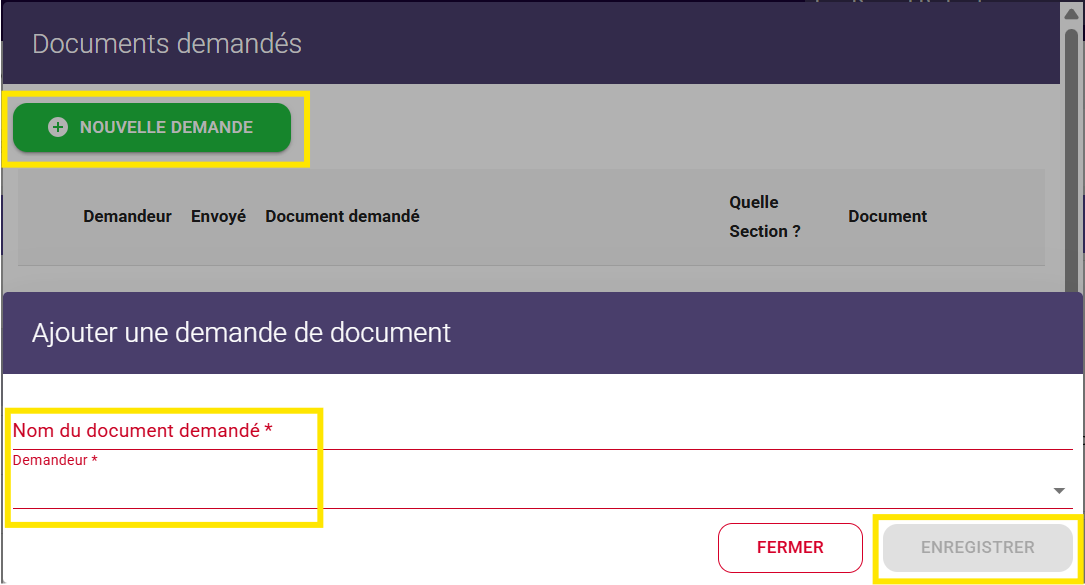
- Cliquez sur le menu déroulant et sélectionnez « Nouveau demandeur » dans la liste, saisissez son nom ainsi que l'adresse email du destinataire et fixez-lui une date limite pour fournir le document.
- Cliquez sur le bouton vert ENREGISTRER : le document sera alors ajouté à la liste des documents demandés.
Note : Les nouveaux documents ajoutés ne peuvent pas être rattachés à un chapitre ou à une question en particulier. Ils seront joints en annexe.
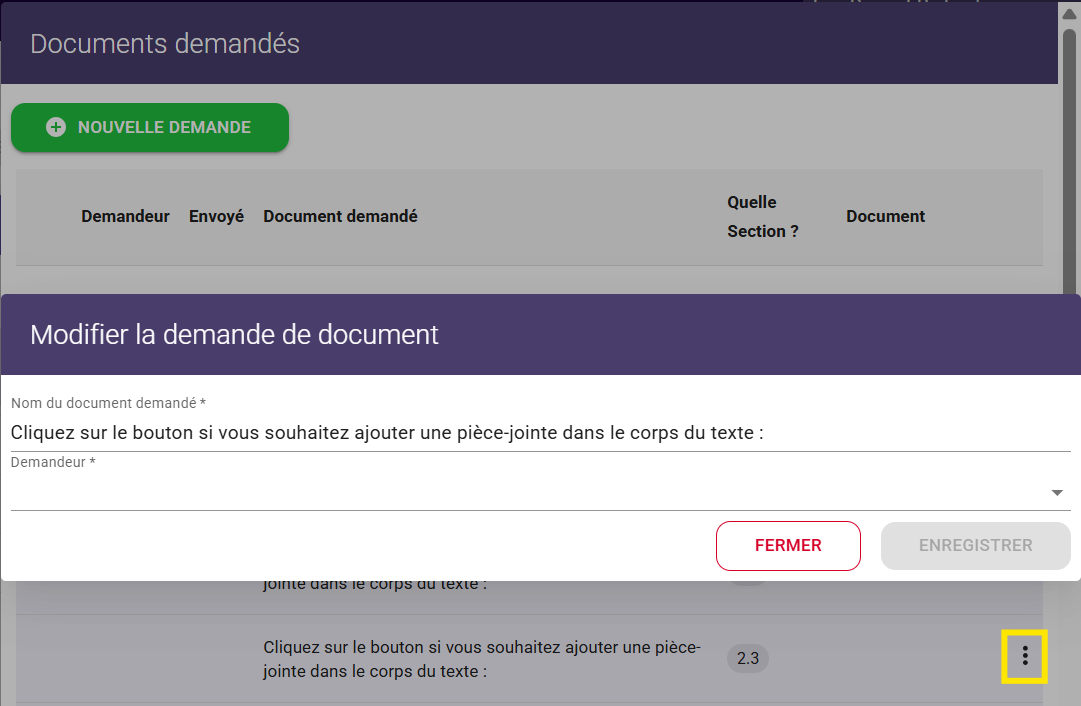
Chaque document répertorié (classé par ordre alphabétique) est accompagné d'un menu à trois points qui vous permet de le modifier ou de le supprimer. La fonction « Éditer » vous permet également d'attribuer le document à une personne et de fixer une date limite :
Les demandes de documents non envoyées sont représentées par une icône en forme d'enveloppe ouverte de couleur orange dans l'onglet « Documents demandés ».
En cliquant sur le menu à trois points de cette ligne, vous verrez apparaître une seule option : « Gérer/Envoyer la demande de document », qui ouvrira la boîte de dialogue suivante :
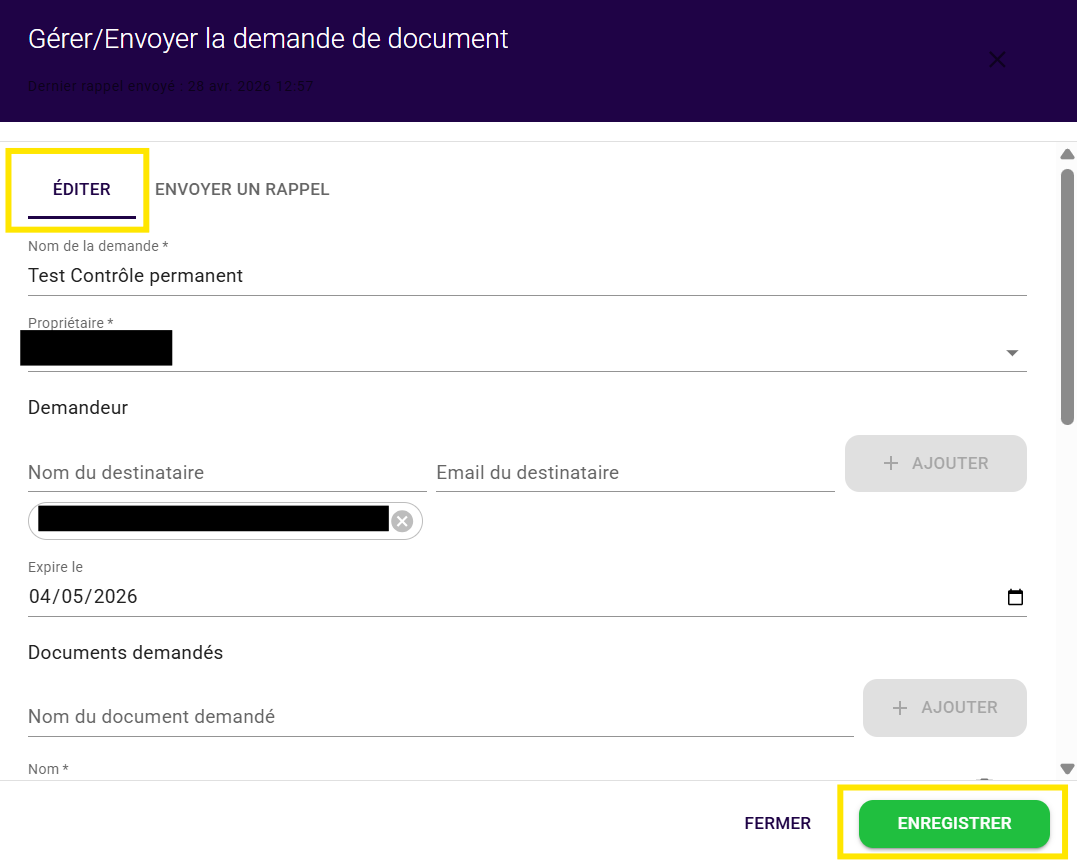
À ce stade, il est encore possible d'ajouter ou de supprimer des documents avant l'envoi de l'e-mail.
L'e-mail peut également être envoyé à plusieurs destinataires en les sélectionnant dans la liste des destinataires ou en saisissant leur nom et leur adresse e-mail, puis en cliquant sur le bouton +AJOUTER.
Cliquez sur Enregistrer et patientez un instant pendant que Leo prépare l'e-mail. Vous serez alors redirigé vers l'onglet « ENVOYER », où s'affiche le modèle d'e-mail permettant d'envoyer la demande de documents.
Cliquez sur le bouton vert « ENVOYER » pour envoyer l'e-mail contenant les documents nécessaires à la finalisation du rapport.
Les e-mails de demande de documents envoyés affichent le nom du destinataire et une coche verte dans la colonne Envoyé.
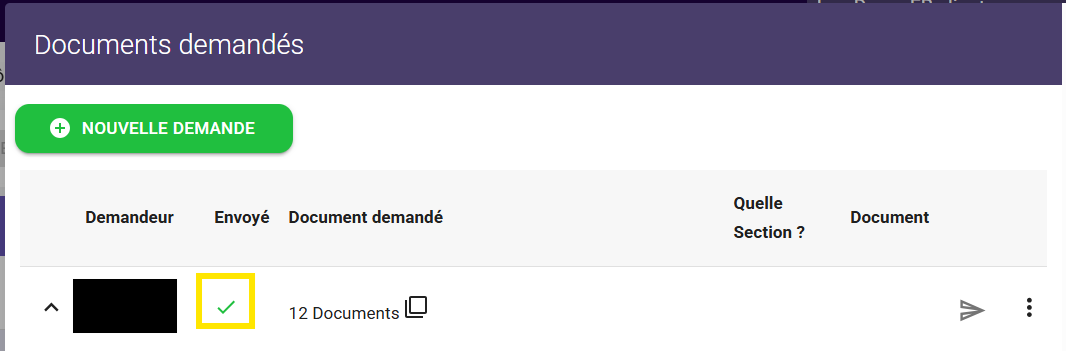
Une fois envoyées, les demandes de documents sont automatiquement ajoutées par Leo dans la rubrique « Demandes de documents » et indiquent à qui elles ont été attribuées ainsi que le nombre de documents reçus :
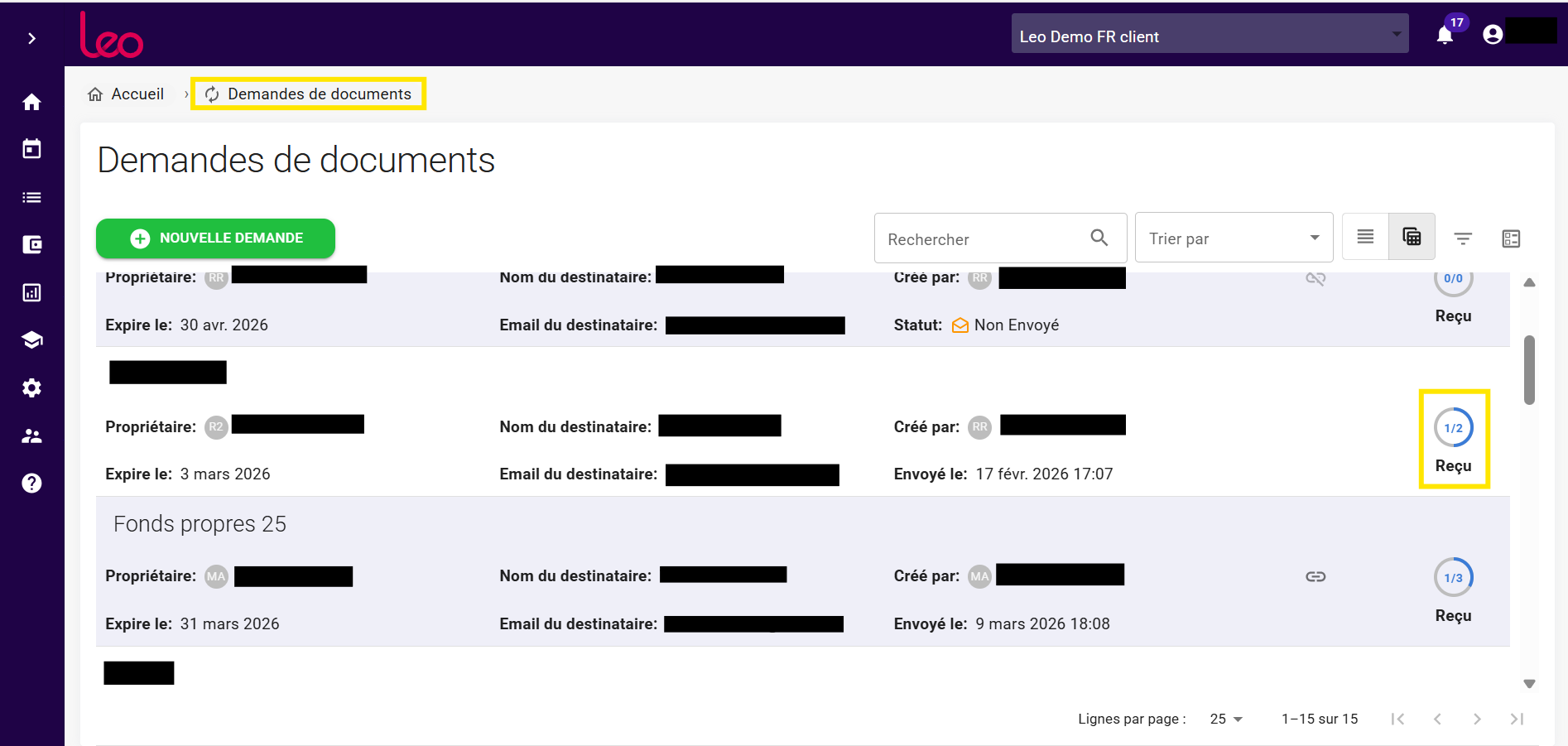
En cliquant ici sur le nom du rapport, vous ouvrirez la boîte de dialogue « Gérer/Envoyer la demande de document » ; en cliquant ensuite sur le bouton « Enregistrer », vous accéderez directement à l'option « Envoyer un rappel », qui permettra de renvoyer l'e-mail de demande de document.
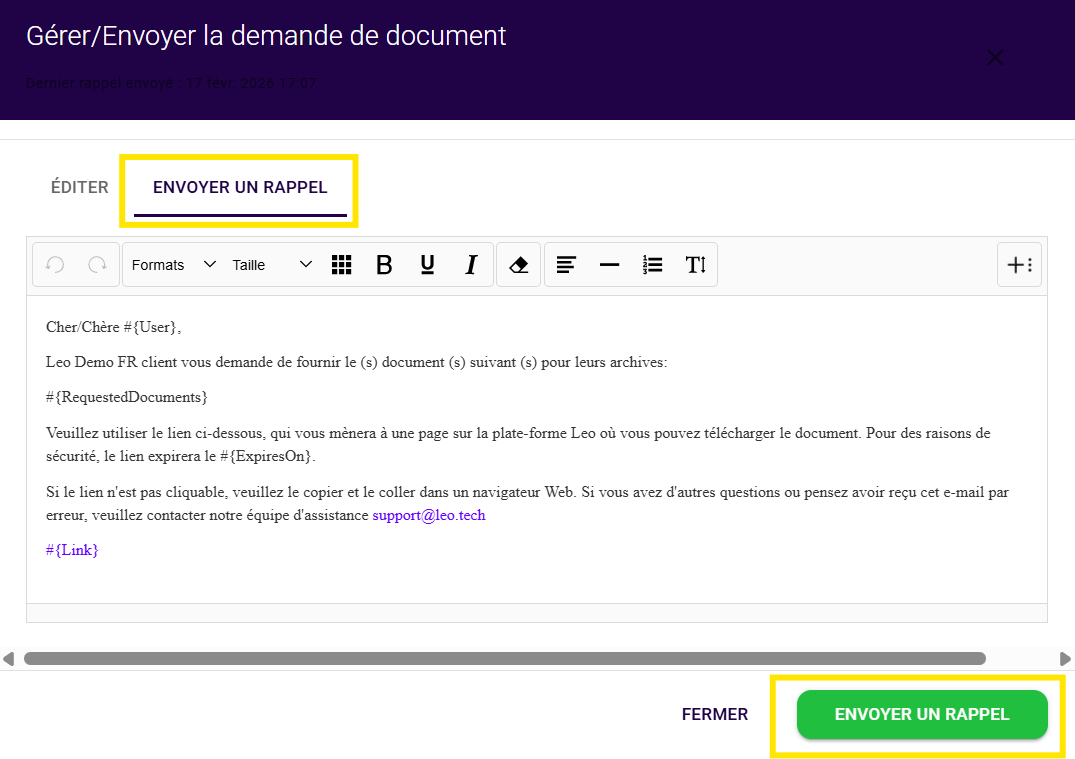
Le destinataire recevra un e-mail de Leo contenant un lien vers la page « Demandes de documents », où il pourra télécharger les documents.