![Leo_logo_no extended kb-01.png]](https://help.leo.tech/hs-fs/hubfs/Leo_logo_no%20extended%20kb-01.png?height=40&name=Leo_logo_no%20extended%20kb-01.png)
🕒 2 minutes
Voici les étapes pour réinitialiser votre mot de passe ou votre 2FA dans Leo :
Partie 1 – Réinitialiser votre mot de passe
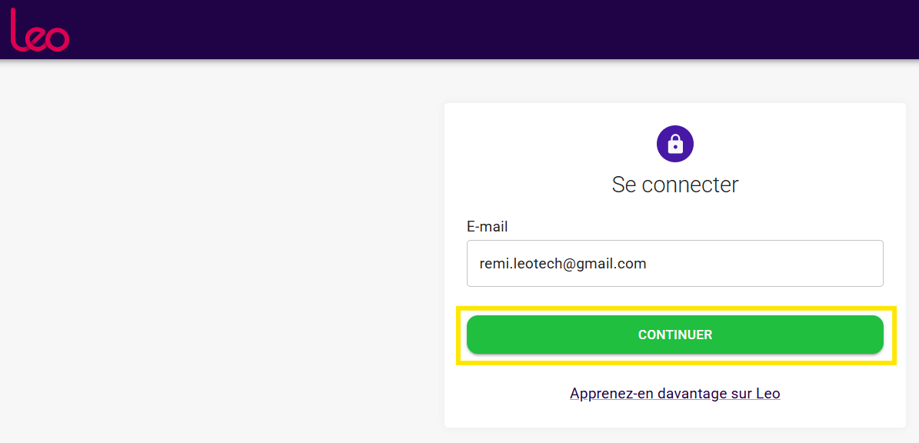
Sur la page de connexion, saisissez votre adresse e-mail, puis cliquez sur « Continuer ».
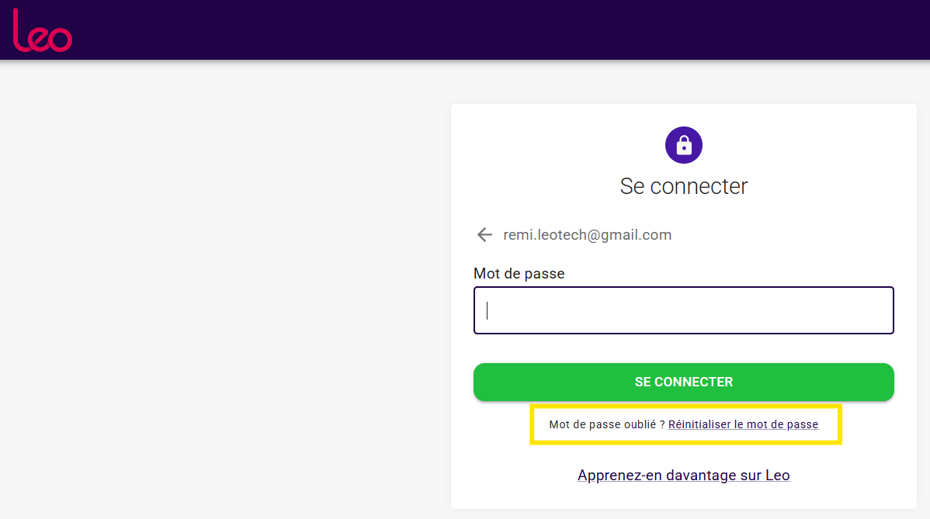
Sur l’écran du mot de passe, cliquez sur « Réinitialiser le mot de passe ».
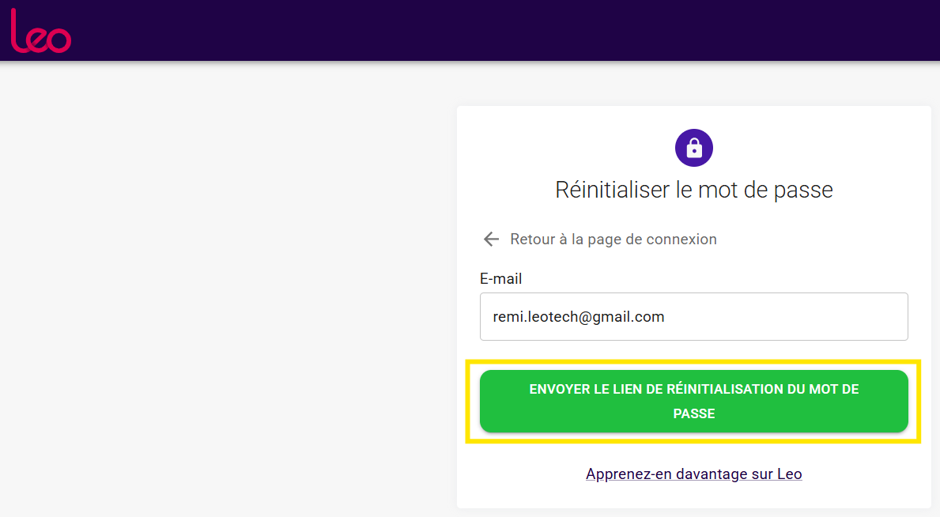
Confirmez votre adresse e-mail, puis cliquez sur « Envoyer le lien de réinitialisation du mot de passe ».
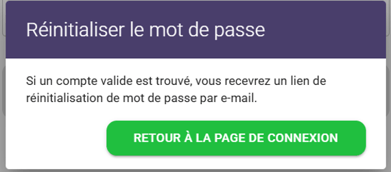
Un message de confirmation s’affiche. Consultez votre boîte de réception pour retrouver le lien de réinitialisation.
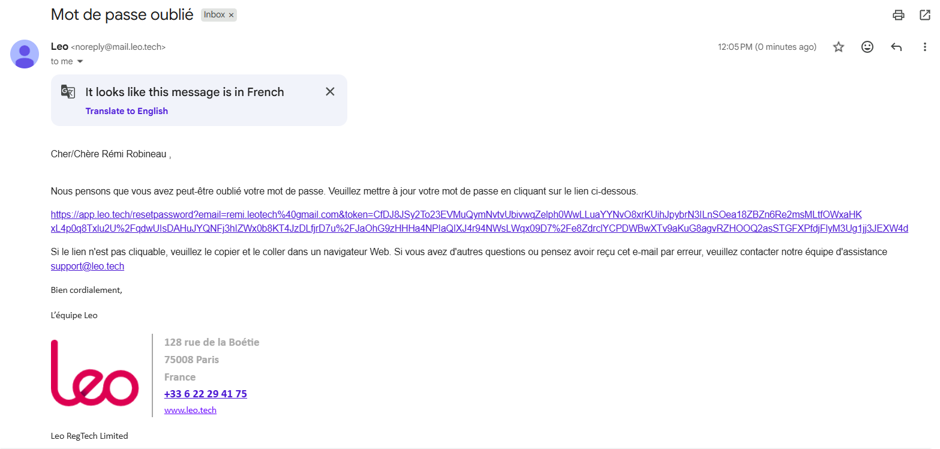
Ouvrez l’e-mail « Mot de passe oublié » envoyé par Leo et cliquez sur le lien (ou copiez-collez celui-ci dans votre navigateur).
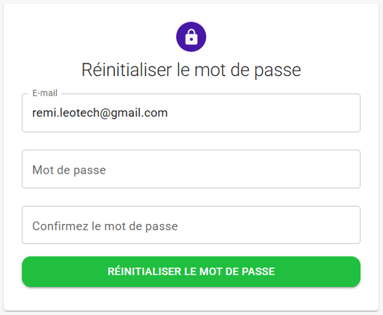
Saisissez votre nouveau mot de passe dans les deux champs, puis cliquez sur « Réinitialiser le mot de passe ».
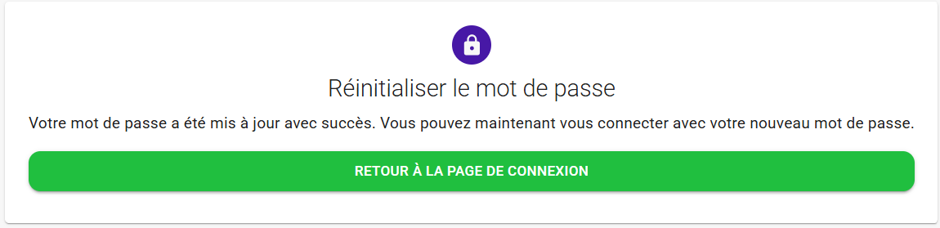
Un message de confirmation s’affiche une fois votre mot de passe mis à jour. Cliquez sur « Retour à la page de connexion ».
Partie 2 – Réinitialiser votre authentification à deux facteurs (2FA)
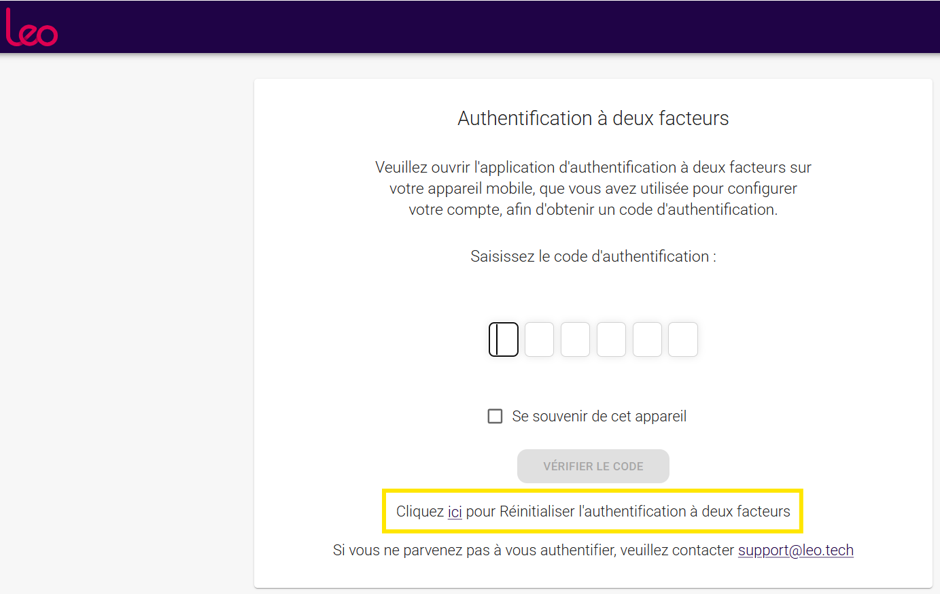
Connectez-vous avec votre mot de passe (ou votre nouveau mot de passe). Si vous n’avez plus accès à votre application d’authentification, cliquez sur « ici » pour réinitialiser votre authentification à deux facteurs.
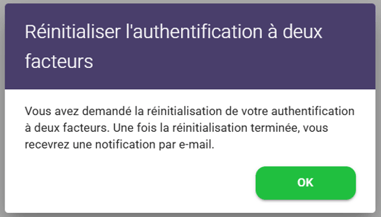
Cliquez sur « OK » pour confirmer votre demande. Vous recevrez un e-mail de confirmation une fois la réinitialisation effectuée.
(Veuillez noter que cette opération peut prendre jusqu’à une heure les jours ouvrés, les demandes de réinitialisation étant validées par un membre de notre équipe).
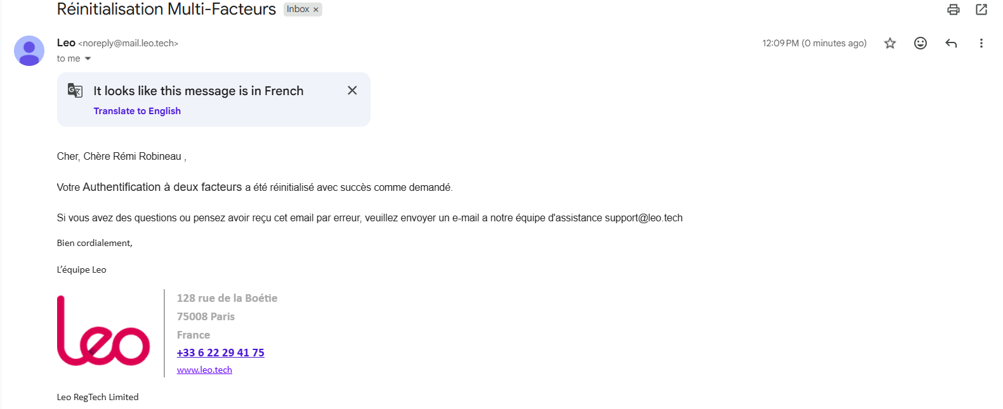
Consultez votre boîte de réception pour retrouver l’e-mail « Réinitialisation Multi-Facteurs » confirmant que votre 2FA a bien été réinitialisée.
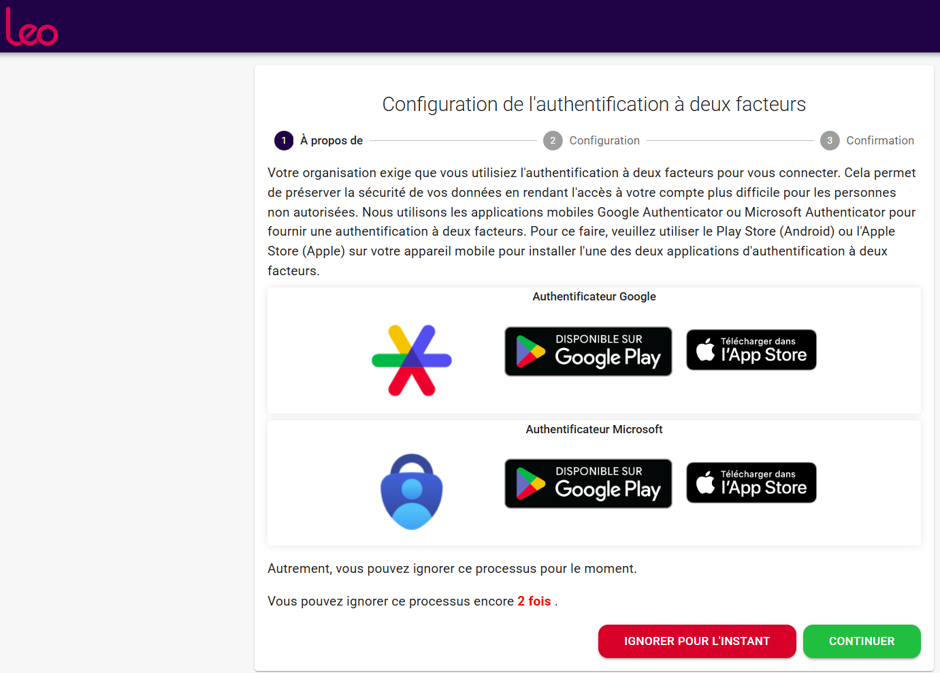
Reconnectez-vous. Sur l’écran « Configurer l’authentification à deux facteurs », installez Google Authenticator ou Microsoft Authenticator sur votre appareil mobile si vous ne l’avez pas encore fait, puis cliquez sur « Continuer ».
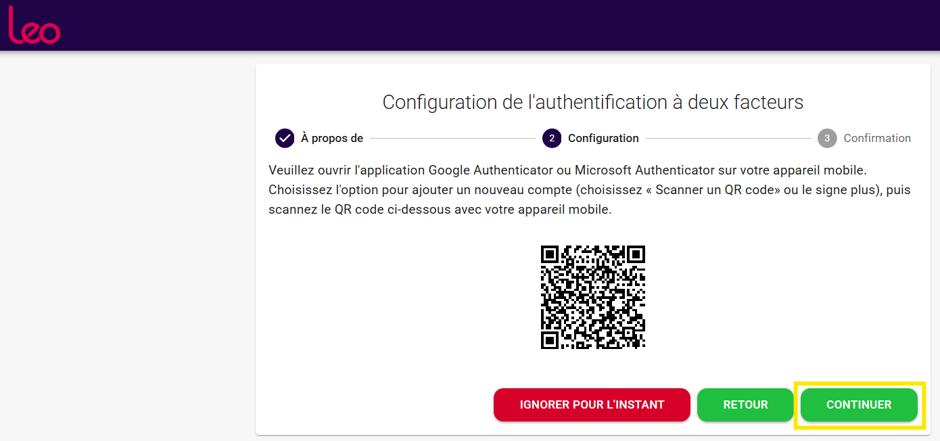
Ouvrez l’application d’authentification, sélectionnez « Scanner un code QR » (ou l’icône « + »), scannez le code QR affiché à l’écran, puis cliquez sur « Continuer ».
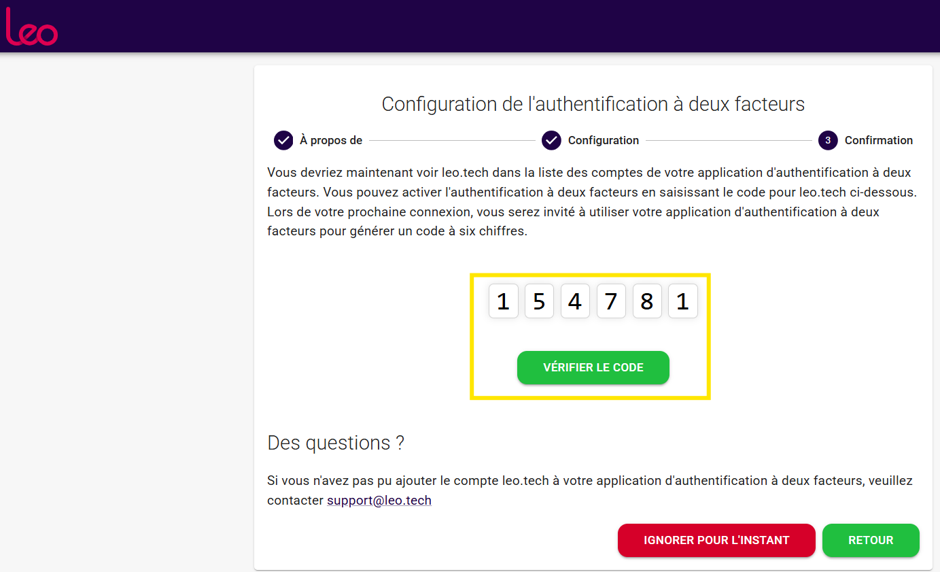
Saisissez le code à 6 chiffres affiché dans l’application, puis cliquez sur « Vérifier le code » pour terminer la configuration.
Une fois ces étapes terminées, vous accéderez à la page d’accueil de votre compte Leo.