![Leo_logo_no extended kb-01.png]](https://help.leo.tech/hs-fs/hubfs/Leo_logo_no%20extended%20kb-01.png?height=40&name=Leo_logo_no%20extended%20kb-01.png)
🕒 2 minutes
Afin de supprimer un utilisateur de l’environnement Leo, par exemple à la suite de son départ de l’entreprise, veuillez suivre les étapes ci-dessous :
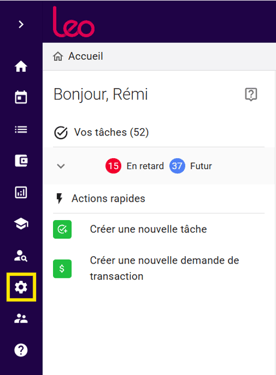
- Depuis la page d’accueil d’un compte administrateur Leo, cliquez sur l’icône en forme de roue dentée située dans la barre latérale gauche de votre écran
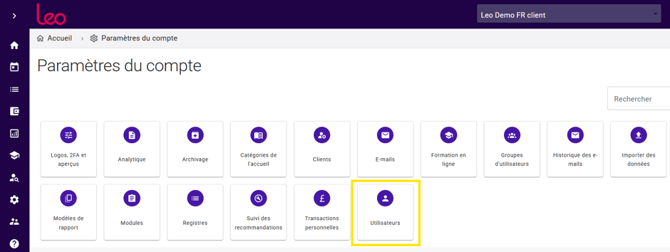
- Une fois dans les paramètres de votre compte Leo, cliquez sur « Utilisateurs »
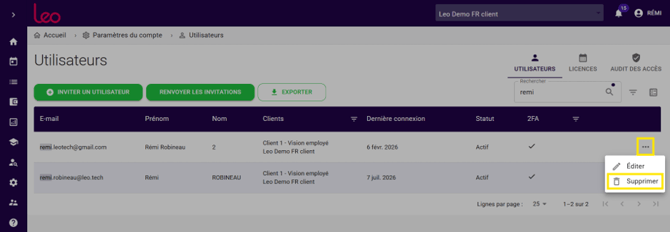
- Sélectionnez l’utilisateur que vous souhaitez supprimer, cliquez sur les trois points situés à droite de son nom, puis cliquez sur « Supprimer »
Une fenêtre contextuelle apparaîtra alors, vous demandant de confirmer la suppression de l’utilisateur. Elle vous informera qu’aucune de ses données ne sera supprimée de la plateforme : cette action lui retirera uniquement sa capacité à accéder à Leo.
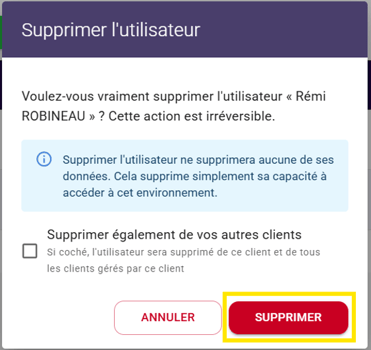
Si vous êtes un cabinet de conseil gérant également des sous-comptes clients : lorsque l’utilisateur a aussi accès à d’autres comptes Leo rattachés à votre environnement et que vous souhaitez également le retirer de ces sous-comptes, vous pouvez cocher « Supprimer également de vos autres clients »
- Après avoir cliqué sur « Supprimer », l’utilisateur sera définitivement supprimé de Leo
Si vous souhaitez rendre un utilisateur temporairement inactif plutôt que de le supprimer définitivement, par exemple à l’occasion d’un congé maternité ou paternité, d’un arrêt maladie de longue durée, d’une mobilité interne temporaire ou du départ d’un consultant externe susceptible de revenir sur une future mission, merci de nous contacter à l’adresse : support@leo.tech
Dès réception de votre demande, nous pourrons désactiver temporairement l’accès de l’utilisateur à son départ, puis le rétablir dès son retour.